
Formular bearbeiten
Wichtig:
1) Damit ein Formular funktioniert wird eine E-Mail zwingend benötigt. Sie müssen hierbei rechts auch die.Funktion "E-Mail" auswählen.
2) Auf Grund der Datenminderungspflicht sollten so wenig wir möglich Felder Pflichtfelder sein.
Formularfelder
Klicken Sie im Formularabschnitt auf der rechten Seite den Button "hinzufügen". Tragen Sie Ihre Feldnamen ein und rechts wählen Sie die Funktion aus:
| Textfeld | Kunde kann etwas in ein einzeiliges Textfeld eingeben |
| Text | direkt abgebildeter Text, kann auch als Abstand im Formular verwendet werden |
| Textarea | Kunde kann etwas in ein mehrzeiliges Textfeld eingeben |
| E-Mail-Textfeld, es wird nach @-Zeichen, Punkt etc. gecheckt | |
| Dropdown | Kunde kann sich per Dropdown für eine Auswahl entscheiden. Der Admin gibt diese Daten mit Semikolon getrennt ein |
| Upload | Kunde kann etwas hochladen |
| Häkchen | Kunde kann mehrfache Auswahl per Häkchen treffen |

Formular mit Datenschutz ohne Häkchen (aktuell rechtlich empfohlen)
Folgenden Inhalt Inhalt setzen Sie rechts in ein Feld "Text" rein:
Ja|Es gelten unsere [LINK]https://ihredomain.de/datenschutzerklaerung/[/LINK][TEXT]Datenschutzbestimmungen[/TEXT].
Formular mit Datenschutzhäkchen
Sie können rechts beim Formulareditor auch Datenschutzhäkchen setzen.
Einen verlinkbaren Inhalt setzen Sie so als "Häkchen" rechts rein.
Kurze Form:
Ja|Ich habe die [LINK]https://ihredomain.de/datenschutzerklaerung/[/LINK][TEXT]Datenschutzerklärung[/TEXT] zur Kenntnis genommen.
Lange Form:
Ja| Hiermit erkläre ich mich mit der Erfassung, Verwendung und Speicherung der angegebenen Daten zum Zweck der Bearbeitung der Anfrage einverstanden. [LINK]http://ihredomain.de/datenschutzerklaerung/[/LINK][TEXT]Datenschutzerklärung und Widerrufshinweise[/TEXT].
Standardklausel: Alle Angaben ohne Gewähr und ohne Anspruch auf Vollständigkeit.
Wir empfehlen bei rechtlichen Dingen immer abschließend Ihre Website von einem Anwalt checken zu lassen.
Spam-Filter
Wichtig: Der Spam-Filter ist in den Formularen nur aktiv, wenn der Captcha aktiviert ist.
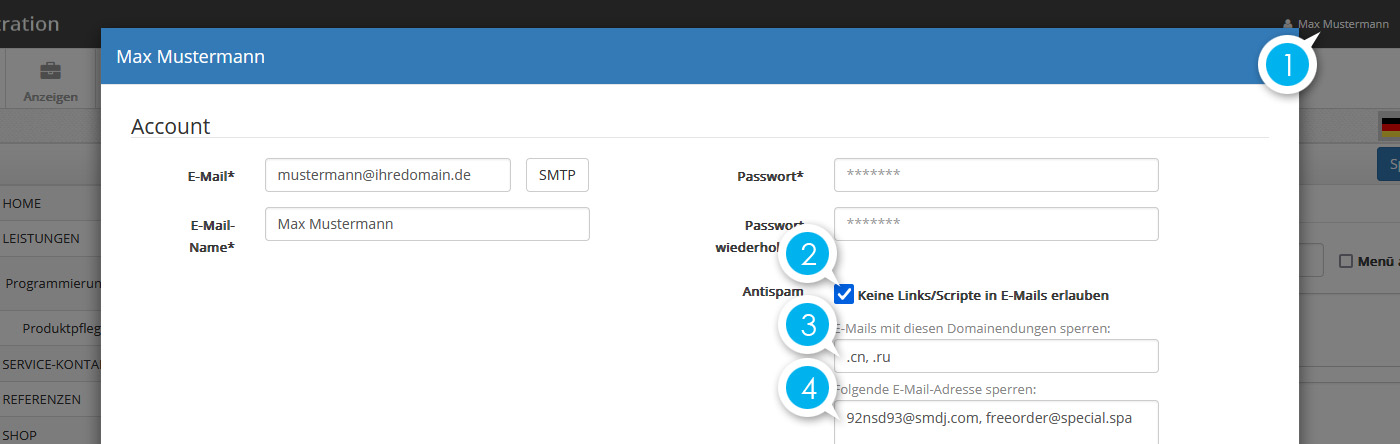
(1) Klicken Sie oben rechts (neben Logout) auf Ihren Account
(2) E-Mails, welche Links oder Scripte in der Anfrage haben, sind zu 99% Spam, mit dem Setzen des Häkchens verringern Sie den Spam
(3) blockieren Sie E-Mail-Adressen über die Domainendung der E-Mails. Trennen Sie die Domainendungen mit einem Komma und Leerzeichen.
(4) blockieren Sie konkrete E-Mail-Adressen. Trennen Sie die Domainendungen mit einem Komma und Leerzeichen.
Sollt sich bei Ihnen ein Kunde melden, dass er seine Kontaktanfrage nicht absenden konnte,
dann wird eine Nachricht mit Spamcode gemeldet, warum die E-Mail als Spam erkannt wurde:
Spamcode 1: Es gab spamverdächtige Wörter oder Links oder Scripte in der Anfrage.
Spamcode 2: Die Domainendung wurde gesperrt, d.h. die E-Mail-Adresse mit dieser Domainendung haben Sie gesperrt.
Spamcode 3: Die E-Mail-Adresse des Kundens wurde gesperrt.
Widerrufsformular anlegen
Widerrufsformular anlegen
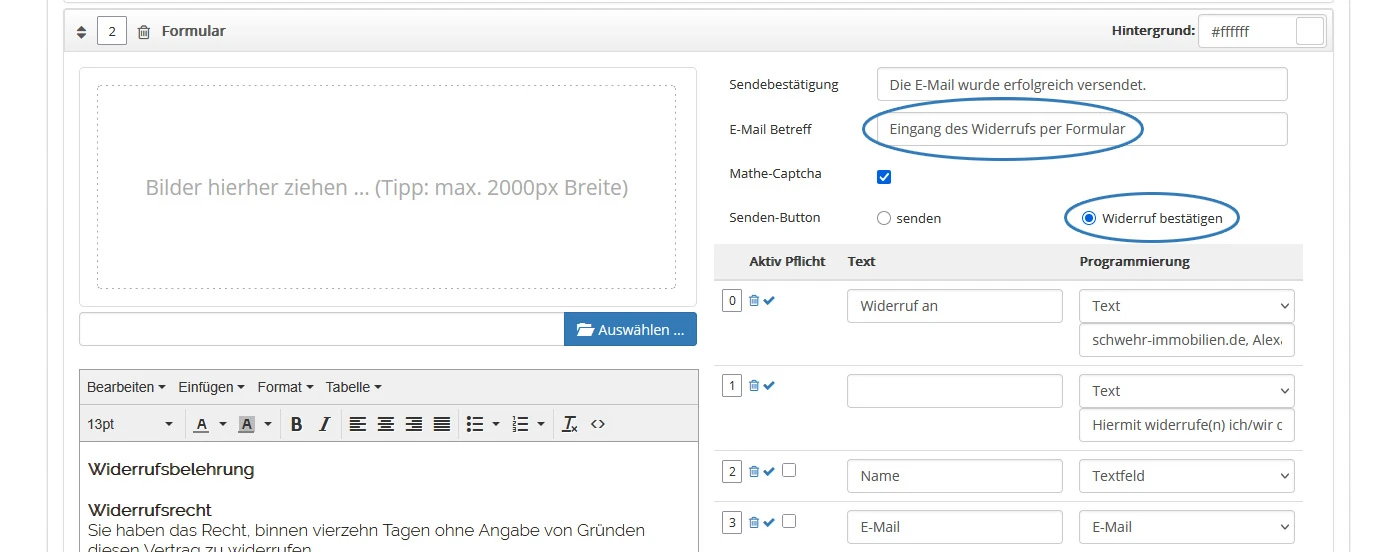
wie im Screenshot oben markiert stellen Sie folgendes ein:
Sendebestätigung: Die E-Mail wurde erfolgreich versendet.
E-Mail Betreff: Eingang des Widerrufs per Formular
Senden-Button: auf "Widerruf bestätigen" einstellen
anschließend die Felder anlegen wie hier rechts beschrieben:
Widerrufsbutton im Footer
Direkt in den Footertext (Admin Menü FOOTER -> Spalte 1) kopieren Sie in den Freitext einen Buttonbefehl ein:
Klicken Sie auf folgenden Link und kopieren den Buttonbefehl raus: beispiel.txt
Das Wort "Kontakt" ändern Sie ab in "Vertrag widerrufen".
Den Link setzen Sie auf Ihr Widerrufsformular.
Widerruf an: [Text] Textinhalt rechts:
shopsoftware.com, Max Mustermann, Edelsteinstr. 17, 23566 Lübeck, Fax 0451-38944367, info@shopsoftware.com
links leer [Text] Textinhalt rechts:
Hiermit widerrufe(n) ich/wir den von mir/uns abgeschlossenen Vertrag
Name [Textfeld]
E-Mail [E-Mail]
Anschrift [Textfeld]
links leer [Text]
links leer [Text] rechts: über den Kauf folgender Waren
Bestellnummer [Textfeld]
Artikelbezeichnung [Textfeld]
Menge [Textfeld]
links leer [Text] Text rechts: die Erbringung folgender Dienstleistungen
Bestellnummer [Textfeld]
Dienstleistung [Textfeld]
Menge [Textfeld]
links leer [Text]
bestellt am [Textfeld]
erhalten am [Textfeld]
